湛揚科技知識庫


【WithSecure 唯思安全】EPP_端點無法連線到新安裝的Elements Connector

本文適用於以下產品:WithSecure Elements Endpoint Protection (EPP)

說明:

WithSecure Elements Connector在安裝時通常會自動建立防火牆規則,但可能因為權限不足、防火牆服務被停用、群組原則限制等原因導致建立失敗,此KB說明如何以手動的方式建立防火牆規則。

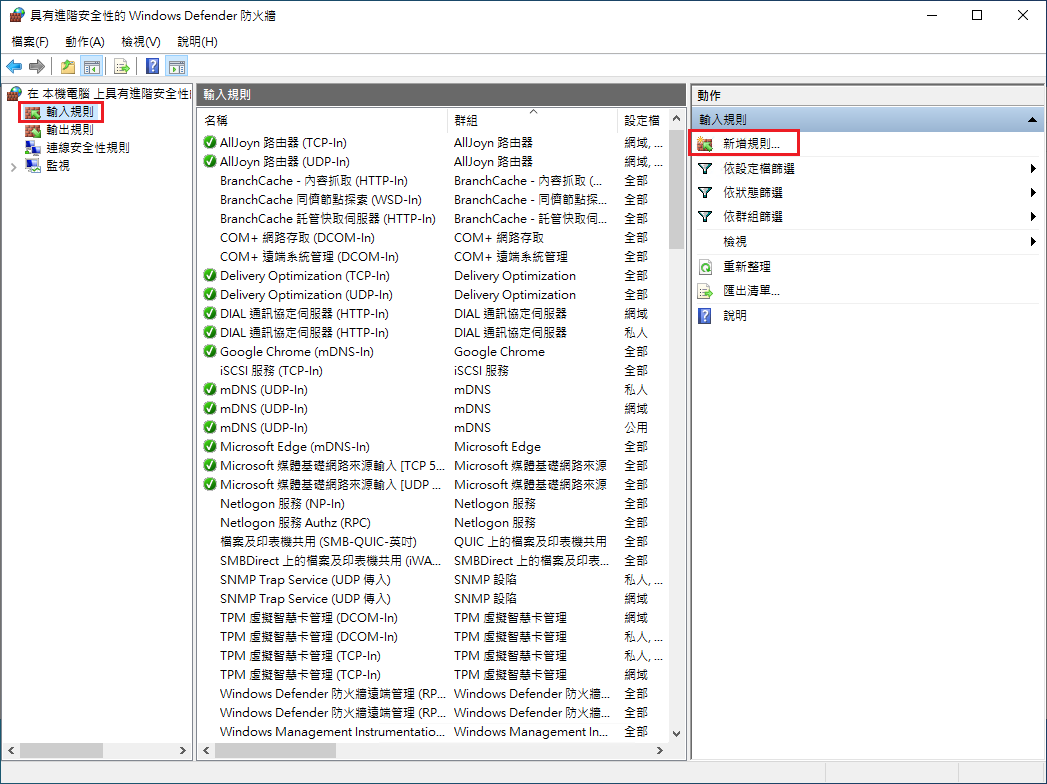
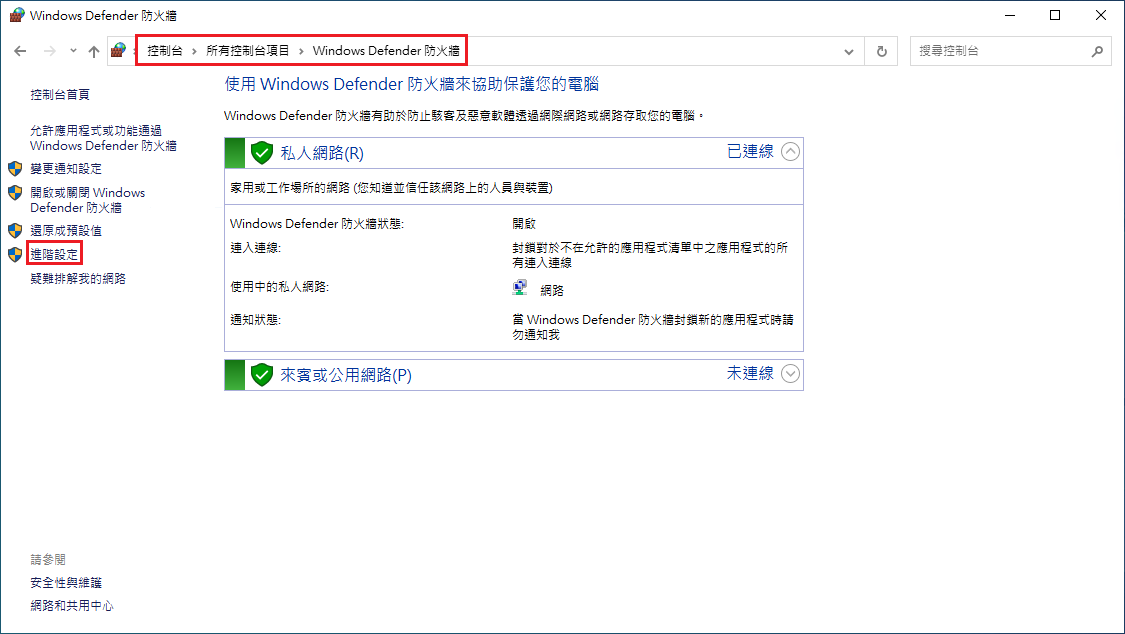
1.Connector安裝完成後,開啟控制台>所有控制台項目>Windows Defender防火牆>進階設定。
一張含有 文字, 螢幕擷取畫面, 軟體, 電腦圖示 的圖片 AI 產生的內容可能不正確。

2.點選輸入規則>新增規則。

一張含有 文字, 螢幕擷取畫面, 軟體, 陳列 的圖片 AI 產生的內容可能不正確。

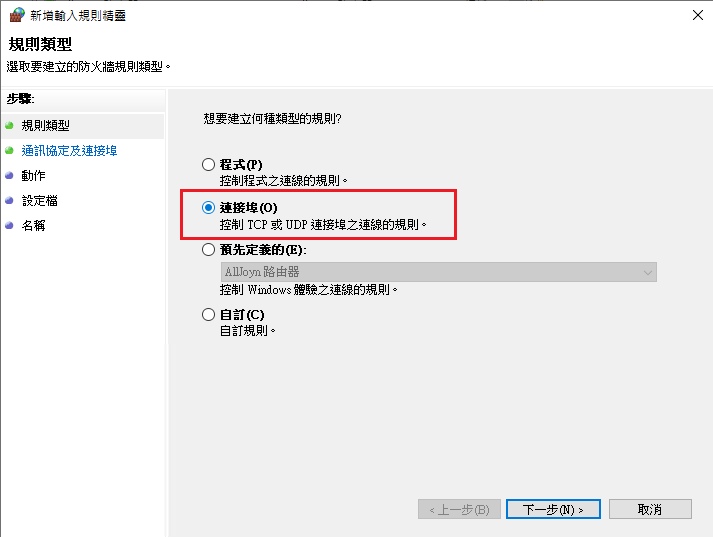
3.規則類型選擇連接埠。

一張含有 文字, 螢幕擷取畫面, 字型, 數字 的圖片 AI 產生的內容可能不正確。

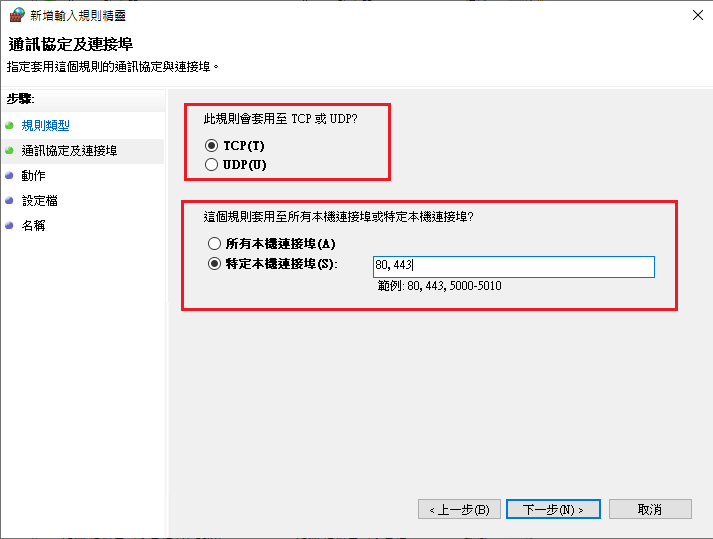
4.通訊協定及連接埠選擇TCP,並輸入連接器使用的連接埠(預設為80, 443)。
一張含有 文字, 螢幕擷取畫面, 陳列, 字型 的圖片 AI 產生的內容可能不正確。

5.動作選擇允許連線。

一張含有 文字, 螢幕擷取畫面, 軟體, 字型 的圖片 AI 產生的內容可能不正確。

6.設定檔可根據需求勾選何時套用。

一張含有 文字, 螢幕擷取畫面, 軟體, 陳列 的圖片 AI 產生的內容可能不正確。

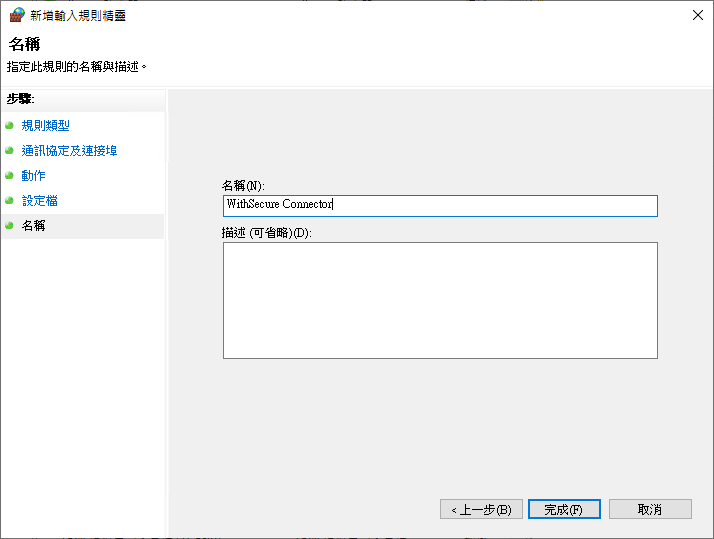
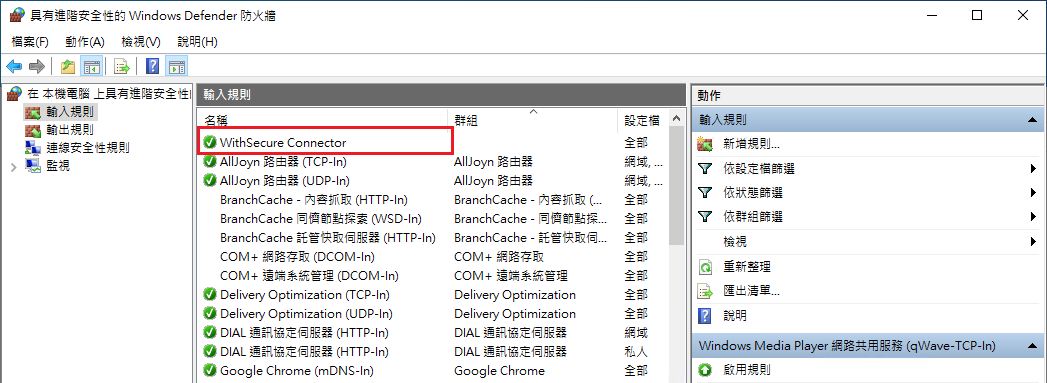
7.命名此規則名稱後完成新增。

一張含有 文字, 螢幕擷取畫面, 陳列, 軟體 的圖片 AI 產生的內容可能不正確。

8.雙擊新增的規則再次設定。

一張含有 文字, 軟體, 數字, 電腦圖示 的圖片 AI 產生的內容可能不正確。

9.在程式與服務的頁面,設定只有以下路徑的程式允許使用此規則。

C:\Program Files\WithSecure\ElementsConnector\jre\bin\java.exe

一張含有 文字, 電子產品, 螢幕擷取畫面, 陳列 的圖片 AI 產生的內容可能不正確。

10.點選輸出規則,重複步驟2至步驟9。

聯絡資訊

如需更多資訊,請與湛揚技術服務中心聯繫,我們將竭誠為您服務!

服務信箱:support@t-tech.com.tw 客服專線:(02)2515-1599 週一至週五 (不含國定假日) 09:00~12:30;13:30~18:00