更新時間:2026/07/09
作者:Ray Yao
功能說明:此KB說明如何安裝AhnLab EDR分析平台,作業系統可參考KB「EPP_管理平台架設前之Rocky Linux安裝指南」。
※ AhnLab EDR分析平台僅支援RHEL 8.6~8.10/9.4~9.5、Rocky Linux 8.6~8.10/9.4~9.5。
1. 全程安裝請使用root帳號,透過SSH登入中控台伺服器,先建立目錄,輸入指令mkdir /cdrom && mkdir /root/AhnLab_EDR。
※ 請勿修改目錄名稱,會導致後續安裝套件失敗。

2. 掛載Rocky Linux ISO,以下方式擇一即可。
(1) 透過虛擬平台(VMware、Hyper-V等)掛載ISO後,輸入指令mount /dev/sr0 /cdrom。

(2) 將Rocky-x.xx-x86_64-dvd1.iso上傳至主機/tmp目錄,輸入指令mount -o loop /tmp/Rocky-x.xx-x86_64-dvd1.iso /cdrom。

3. 將AhnLab EDR分析平台主程式(例如ahnlab_edr_installer-2.0.11.14-4008.tar)上傳至主機/tmp目錄。

4. 解壓縮主程式並記下Build號碼,會在安裝步驟第八點使用,輸入指令tar xvf /tmp/ahnlab_edr_installer-x.x.xx.xx-xxxx.tar -C /root/AhnLab_EDR/。

5. 切換至/root/AhnLab_EDR/執行安裝套件腳本,輸入指令./install_os_package.sh。

6. 套件安裝完成後執行管理平台安裝腳本,輸入指令./edrinstall.sh。

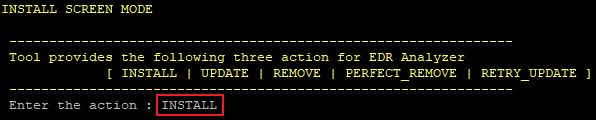
7. 腳本會開啟安裝介面,在Enter the action欄位輸入INSTALL。
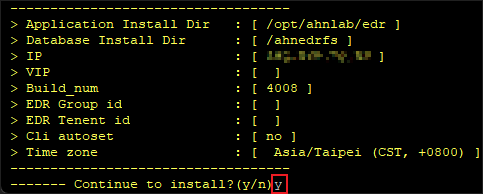
8. 在Input the value欄位依序輸入分析平台IP、Build號碼、no、no(例如:192.168.xx.xx 4008 no no)。

9. 在Continue to install?(y/n)欄位輸入y,等待安裝完成。
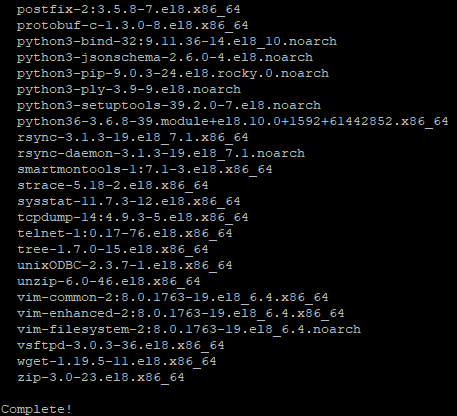
10. 切換至目錄/opt/ahnlab/edr/bin,輸入指令./edrcli。
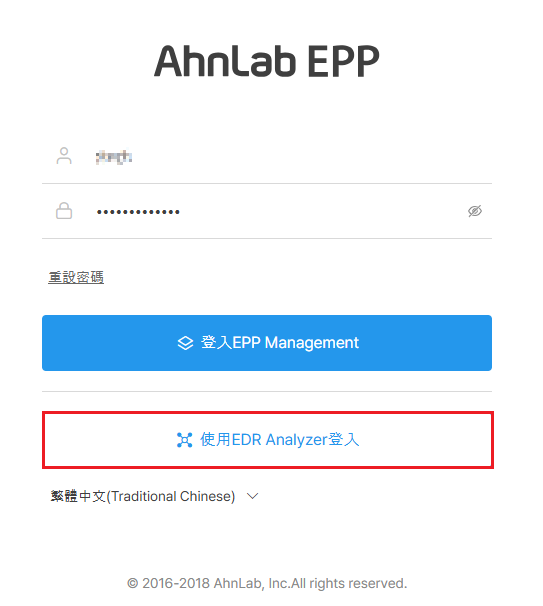
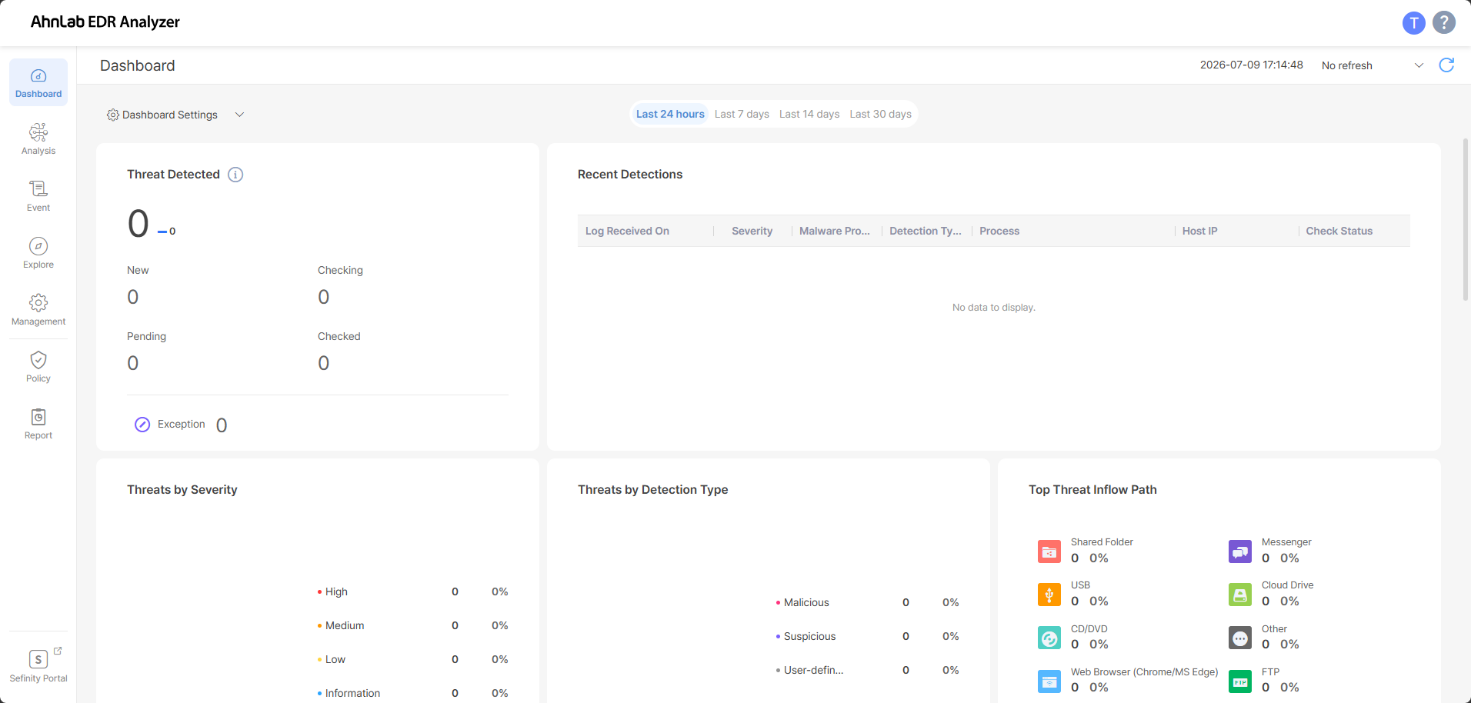
※ 此腳本用於設定資料庫相關帳號與密碼,請務必保存好資訊。

11. 在enter user id輸入edrcli256,後續選項中輸入Yes。
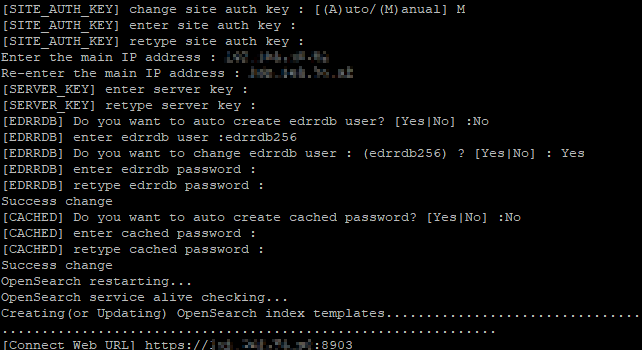
12. 輸入完成後會被強制中斷,重新輸入./eppcli即可,設定請按照以下逐項輸入。
※ 輸入密碼時不會顯示,請先確認大小寫鎖定。
[SITE_AUTH_KEY] change site auth key : [(A)uto/(M)anual] M
[SITE_AUTH_KEY] enter site auth key : 設定密碼
[SITE_AUTH_KEY] retype site auth key : 再次輸入密碼
Enter the main IP address : 輸入分析平台IP
Re-enter the main IP address : 輸入分析平台IP
[SERVER_KEY] enter server key : 設定密碼
[SERVER_KEY] retype server key : 再次輸入密碼
[EPPRDB] Do you want to auto create epprdb user? [Yes|No] : No
[EPPRDB] enter epprdb user : edrrdb256
[EPPRDB] Do you want to change epprdb user : (epprdb256)? [Yes|No] : Yes
[EPPRDB] enter epprdb password : 設定密碼
[EPPRDB] retype epprdb password : 再次輸入密碼
[CACHED] Do you want to auto create cached password? [Yes|No] : No
[CACHED] enter cached password : 設定密碼
[CACHED] retype cached password : 再次輸入密碼
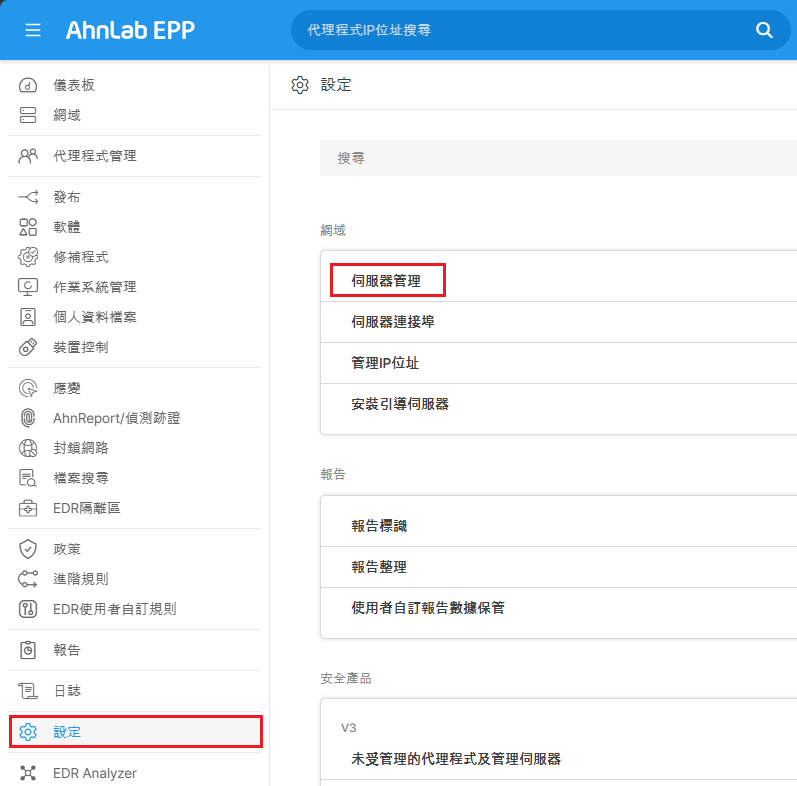
13. 開啟AhnLab EPP管理平台左邊選單設定 > 網域 > 伺服器管理。
14. 移動至EDR頁面點選新增伺服器。

15. 根據下圖說明填入資訊後確認。

16. 將代理程式服務、EDR關聯式資料庫、控制台服務、Load Balancer服務、擴展角色全部啟用後,點選套用角色伺服器後,等待綁定更新完成。

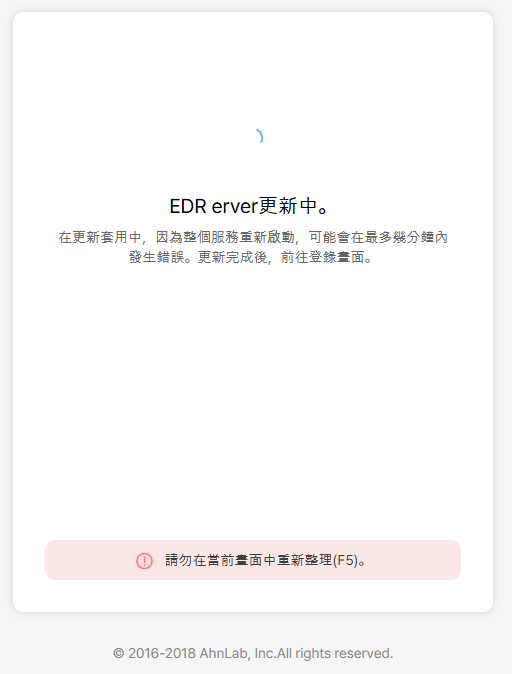
17. 更新完成後會回到登入畫面,使用EPP的管理員帳戶即可登入EDR分析平台。