本文適用於以下產品:Acronis True Image 訂閱制之進階版或專業版
功能說明:
本文說明基於訂閱制有Acronis Cloud雲端空間的Acronis帳號用戶,可使用Acronis Cloud Backup Download雲端備份下載工具。
- 工具說明
Acronis Cloud Backup Download是一款工具(for Windows/Mac/Mac ARM),即使網路連線不穩定,您也可以安全下載雲端備份。如果連線斷開,下載不會中途取消,下載會暫停,稍後可以恢復。此外,從下載的備份恢復比從雲端恢復快得多。
- 工具執行方式:
- 三種工具下載路徑:
- 由Acronis Cyber Protect Home Office軟體左側選單,進入工具頁面,點選【Acronis Cloud Backup download】前往下載頁面,選擇所需版本進行下載。

-
- 請至https://www.acronis.com/my/online-backup/webrestore/,登入Acronis帳戶後,在左側邊欄按「備份」,選擇要還原其檔案的備份。在備份檔案的詳細資料檢視中按「下載」,在下載視窗按下載工具。然後,選擇並下載所需的工具版本。
- 請至工具下載頁面https://go.acronis.com/cloud-backup-download,選擇所需版本進行下載。

- 執行安裝工具。
- 接受許可協議並登入Acronis帳號。
- 開始下載雲端備份檔案。
- 只能下載.tibx格式的磁碟、分割區或整台電腦的備份。無法使用Acronis Cloud Backup Download下載檔案或資料夾備份。
- 啟動Acronis Cloud Backup 下載工具並登入。
- 在Acronis Cloud Backup 下載視窗中,選擇要下載的備份。
- 在「選擇要下載的備份」視窗中,選擇特定備份或整個備份集。
- [選用步驟] 如果備份已加密,請輸入密碼。
- 選擇下載目標,然後按一下「儲存」。
- 開始下載 .tibx 檔案。如果需要,您可以暫停或取消它。
- 如何使用下載的備份
- 將現有備份新增至清單:若要繼續備份資料,請將下載好的備份檔案新增至Acronis Cyber Protect Home Office軟體的備份清單中
(原廠KB:https://www.acronis.com/zh-tw/support/documentation/ATI2024/3504.html)。 - 從備份中還原磁碟和分割區資料。
(原廠KB:https://www.acronis.com/zh-tw/support/documentation/ATI2024/25829.html)。 - 建立 Acronis 可開機媒體。
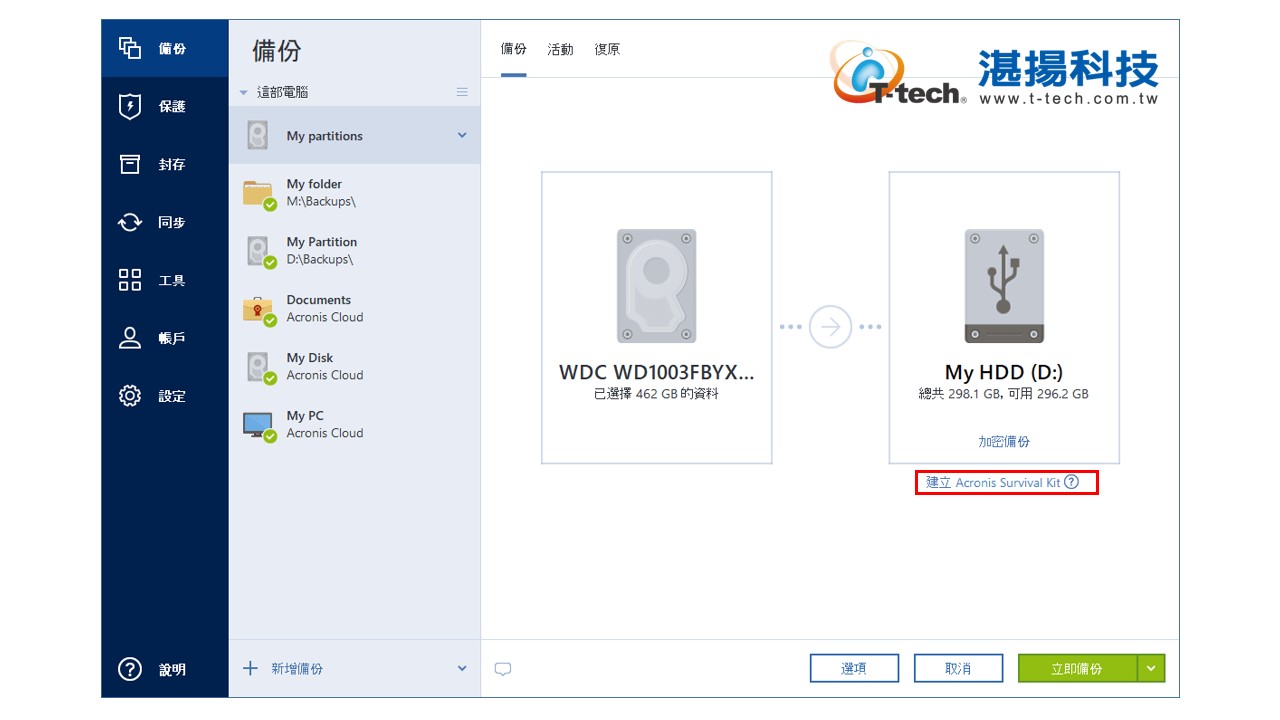
(原廠KB:https://www.acronis.com/zh-tw/support/documentation/ATI2024/26974.html ) - 建立Acronis Survival Kit,
是一款簡單的一體化復原工具,用於基於 Acronis 可啟動救援媒體的外部磁碟機備份。在 Acronis True Image 2019 及更高版本中,Acronis Survival Kit 結合了這兩個元件,由此設備即包含發生故障時恢復電腦所需的一切。(備份清單中,只有選擇符合的外部硬碟作為備份目標時才會出現此選項)
(原廠KB:https://care.acronis.com/s/article/61639-Acronis-Cyber-Protect-Home-Office-Acronis-True-Image-how-to-create-Acronis-Survival-Kit)
- 將現有備份新增至清單:若要繼續備份資料,請將下載好的備份檔案新增至Acronis Cyber Protect Home Office軟體的備份清單中
掛載下載的備份映像檔案。
(原廠KB: https://www.acronis.com/zh-tw/support/documentation/ATI2024/9149.html )。