本文適用於以下產品:Acronis Cyber Protect (ACP) 16 / Acronis Cyber Backup
功能說明:本文說明如何使用Acronis中控台啟用單鍵復原於Linux
注意事項:
可參考原廠文件https://www.acronis.com/zh-tw/support/documentation/AcronisCyberProtect_16/index.html#about-secure-zone-acp.html
一、事前作業
1.開啟目標的主機Startup Recovery Manager
【裝置】→【所有裝置】→【目標主機】→【詳細資料】→
【Startup Recovery Manager】開啟。

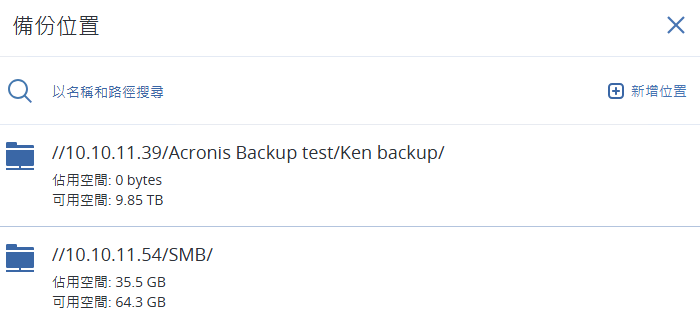
2.【計畫】→【保護】→【建立計畫】→【備份】→【備份位置】→設定位置。

3. 備份位置選擇NAS。
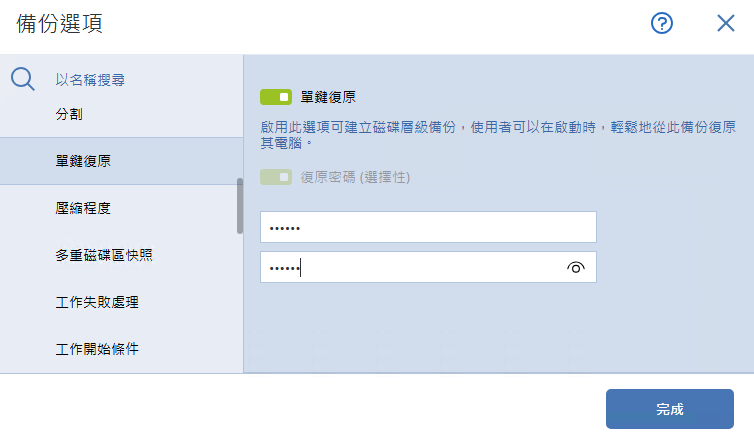
4. 【備份】→【備份選項】→【單鍵復原】→開啟【單鍵復原】→【復原密碼】
啟用並設定密碼。
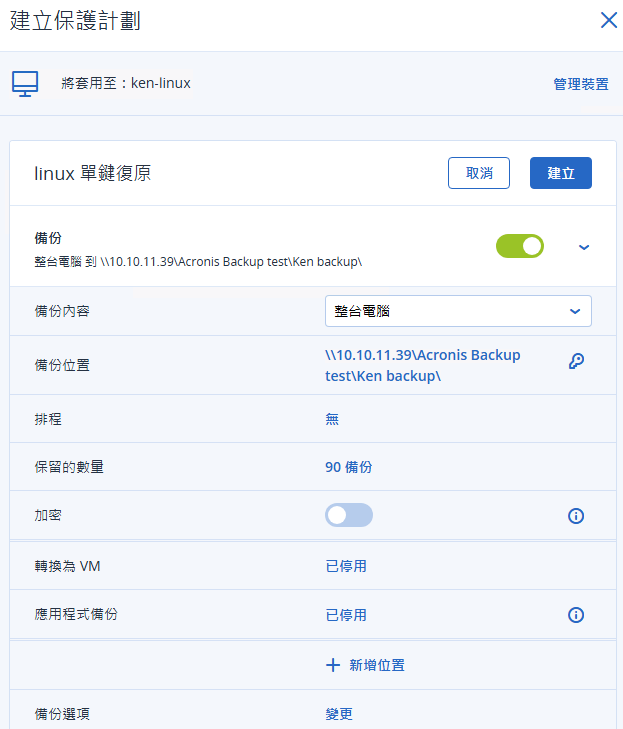
5. 根據您的需求設定保護計劃,然後建立計劃並執行。
二. 單鍵復原
1. 備份完成後將要使用單鍵復原的主機重新開機,並選擇【F11】進入單鍵復原頁面。
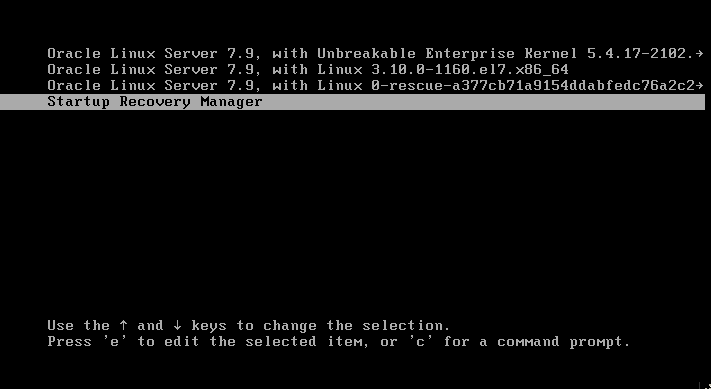
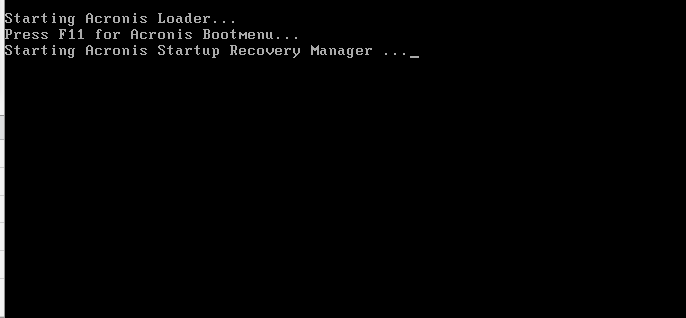
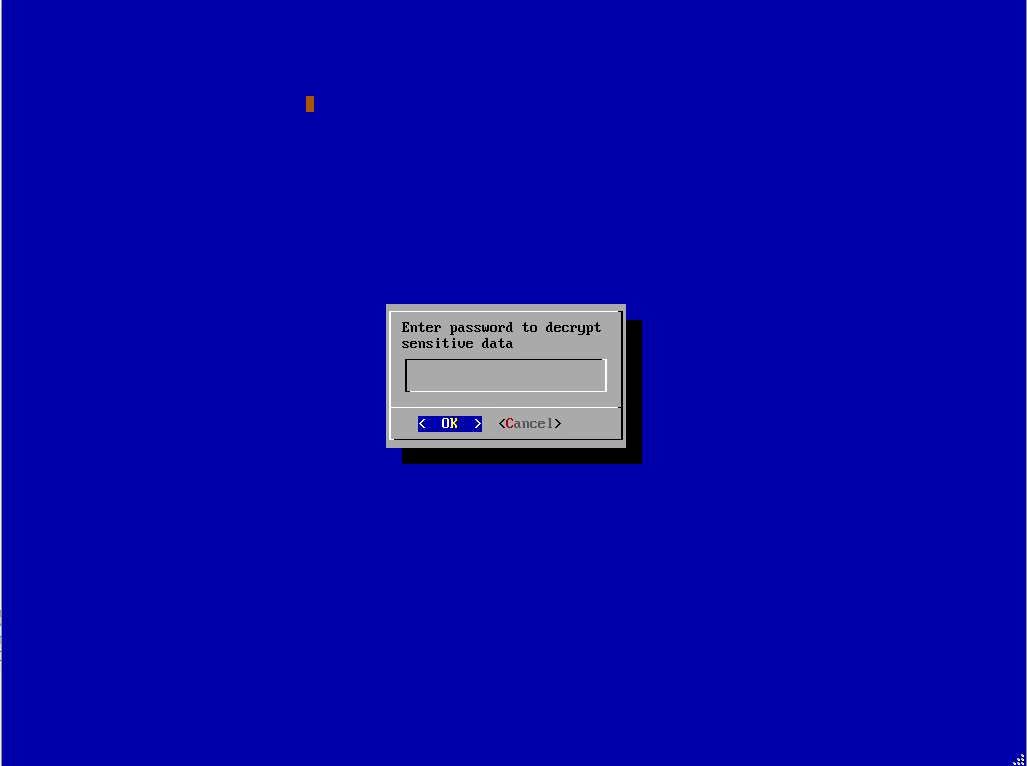
2. 備份完成後將要使用單鍵復原的主機重新開機,並選擇【F11】進入單鍵復原頁面。進入後輸入當初對單鍵復原建立的【復原密碼】。(密碼不會顯示請直接輸入密碼)
3. 若是要直接還原至上次做的最後一個備份, 請直接選【1】,
若是您有多個備份並且想要還原到除了最後一次備份的其他還原點,
請選擇【2】進入選單中挑選欲還原的備份檔進行還原。

4. 執行全機復原。

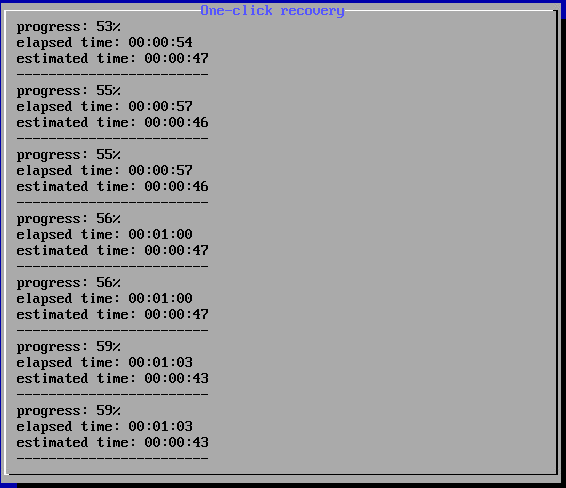
5. 執行中。
6. 還原後已重新開機並回復到所還原的時間點。
