本文適用於以下產品:Acronis Cyber Protect (ACP) 16 / Acronis Cyber Backup
功能說明:
本文說明如何透過檔案離線啟用授權。
1.進入Acronis管理伺服器點選【設定】→【授權使用狀況】→右上角【透過檔案啟用】。


2.點選【下載註冊檔案】。

3.下載的檔案名稱為【registration_file.bin】。
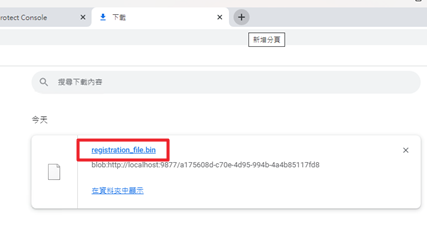
4.接下來請至cloud.acronis.com登入Acronis帳戶進入【雲端主控台】,上傳註冊檔案。若處於無網路的環境狀態,請將【registration_file.bin】檔案攜至有網路的作業環境裝置並登入【雲端主控台】。

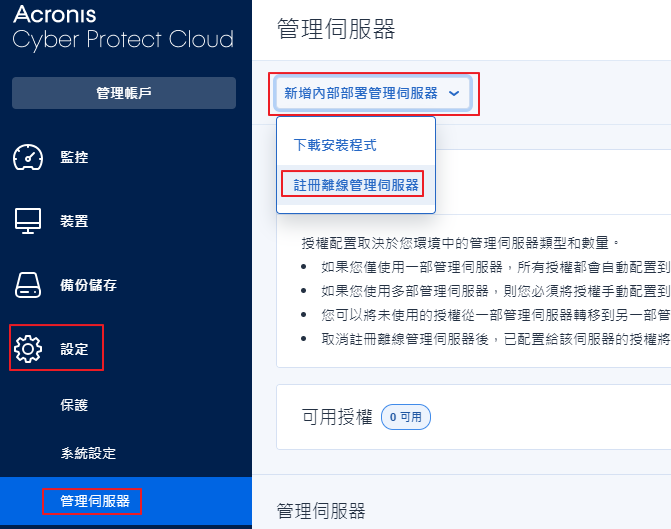
5.進入【雲端主控台】登入Acronis帳戶,點選【設定】→【管理伺服器】→下拉選單【註冊離線管理伺服器】。
6.點選【瀏覽】並開啟【registration_file.bin】上傳。
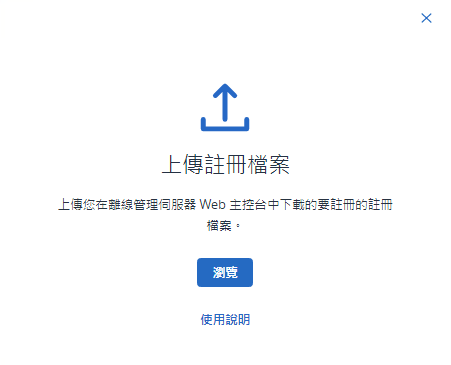
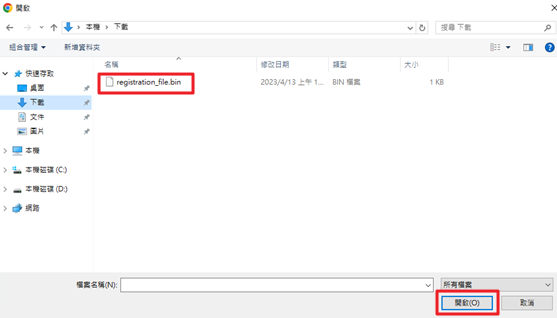
7.跳出啟用檔案已產生的視窗後,請點選下載檔案。下載的檔案名稱為【activation_file.bin】。


8.回到原離線的裝置,點選我有啟用檔案下的【上傳檔案】,並上傳【activation_file.bin】。

9.啟用成功,大功告成。
