本文適用於以下產品:Acronis True Image 一次性授權
功能說明:
本文提供如何從 Acronis Cyber Protect Home Office 2024一次性授權版本升級到 Acronis True Image 2025。
Acronis Cyber Protect Home Office 2024依原廠公告已更名Acronis True Image 2024,並可升級至Acronis True Image 2025版本。如果您尚未升級至2025,可參考本篇文章進行升級。※本產品升級活動依原廠公告為準,若原廠停止升級,恕不另行通知。
- 已購買並註冊Acronis帳戶使用的2024用戶:
- 升級前,請確認您的序號已兌換啟動碼(若尚未兌換啟動碼,請點此前往兌換),確認取得64碼啟動後,再進行下一個步驟。。
- 登入Acronis 帳戶並點擊【新增金鑰】來綁定Acronis Cyber Protect Home Office 2024啟動碼。(如已綁定,請直接跳至下一步,查看是否有新增升級2025產品)
- 系統自動辨識升級,Acronis True Image 2025產品將自動加入到Acronis帳戶*下,無需額外操作升級。
※請注意,可能需要長達 24 小時才能看到帳戶下的 Acronis True Image 2025 產品及金鑰啟動碼。
1.產品->【前往下載 】Acronis True Image主程式並按照安裝步驟操作即可。

2.已購買但尚未註冊帳戶使用的Acronis Cyber Protect Home Office 2024用戶:
如果已購買一次性授權的 Acronis Cyber Protect Home Office 2024 但尚未註冊帳號及啟動。請參考以下步驟進行2025的升級:
- 升級前,請確認您的序號已兌換啟動碼(若尚未兌換啟動碼,請點此前往兌換),確認取得64碼啟動後,再進行下一個步驟。前往Acronis帳號入口網站https://account.acronis.com/ 註冊並完成信箱驗證。
- 登入Acronis 帳戶並點選【新增金鑰】綁定 2024 年一次性授權之啟動碼。
- 系統自動辨識升級,Acronis True Image 2025產品將自動加入到Acronis帳戶*下,無需額外操作升級。
※注意,可能需要長達 24 小時才能看到帳戶下的 Acronis True Image 2025 產品及金鑰啟動碼。
產品->【前往下載 】Acronis True Image主程式並按照安裝步驟操作即可。
三、登入程式注意事項
- 請注意訂閱制不可與同年度的一次性授權同時共用同一個帳戶。若需同時使用,可將一次性授權轉移至另一Acronis帳戶使用。
- Acronis True Image 2024與2025兩產品因升級相依性,將共同使用原產品裝置數。例如:購買Acronis Cyber Protect Home Office 2024 -3台授權版本的使用者,在登入第4台將會出現啟用數過多的問題。因為兩產品版本授權共用僅供3台裝置。
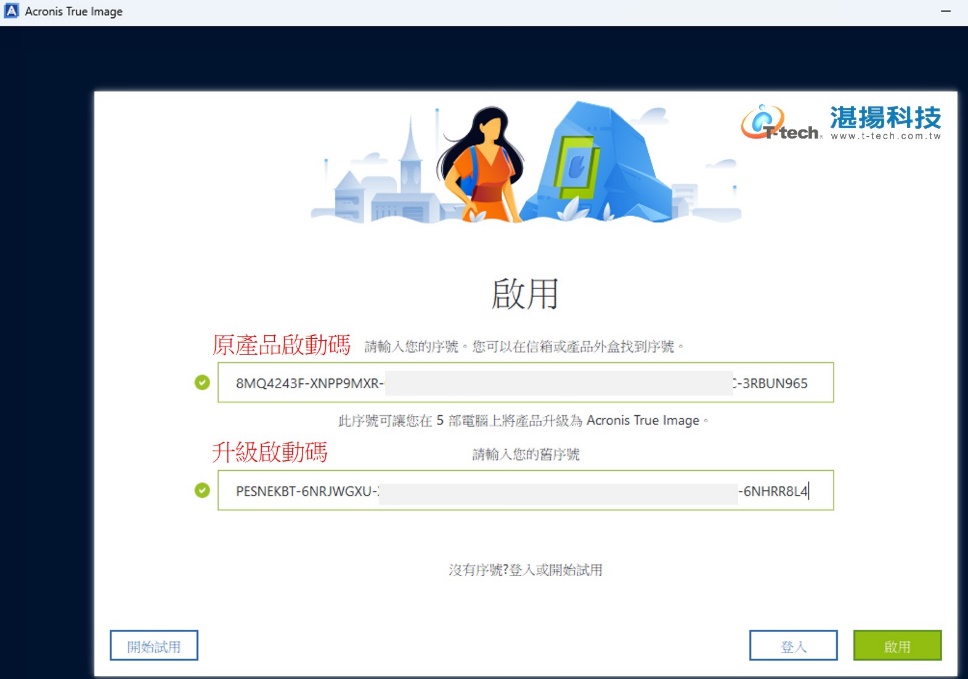
- *建議Acronis程式登入時,直接點選”登入”,依Acronis帳號登入即可,不需使用啟動碼輸入原始版及升級版之2組啟動碼(可由帳戶網站產品中電腦圖示處分別取得兩產品之金鑰複製輸入)。
- (!)請確保安裝最新程式版本並與產品啟動碼一致,否則,將收到一條錯誤訊息,指出「您正在嘗試啟動較舊產品版本的許可證金鑰」。
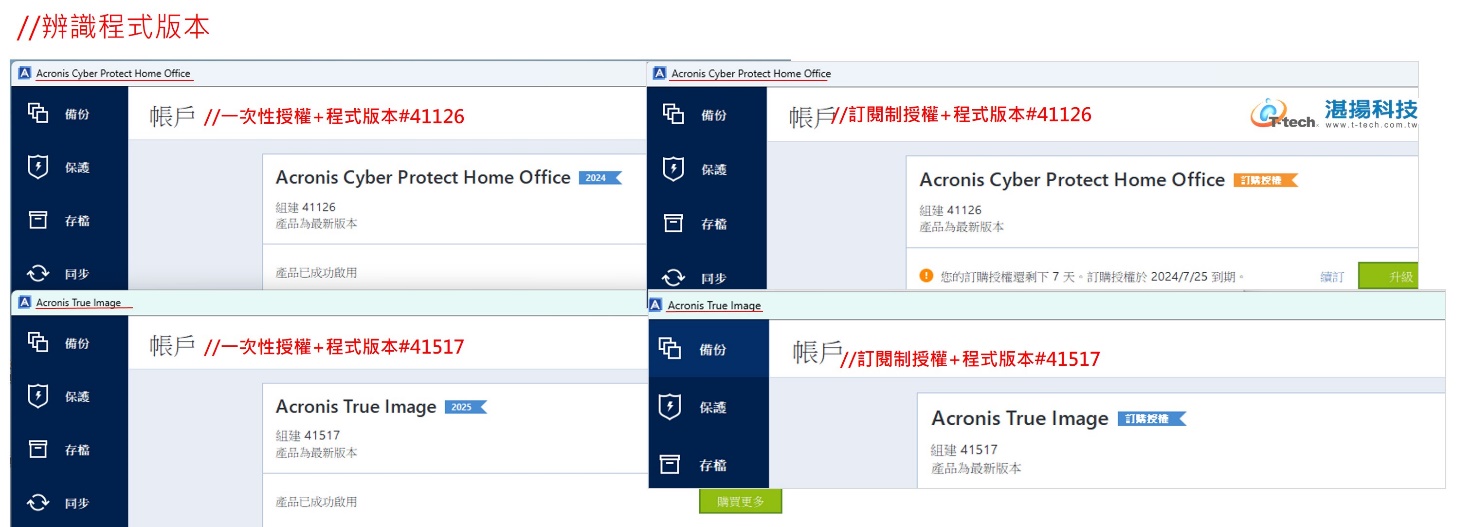
5.如電腦已安裝Acronis程式並啟動「檢查更新版本」,當連線偵測到有最新版本可用時,會出現產品通知。亦可手動自行至Acronis帳戶網站中下載程式版本進行更新,即可在程式->帳戶->顯示版本名稱為Acronis True Image 2025或Acronis True Image 訂閱授權。

參考原廠文章: