本文適用於以下產品:Acronis Cyber Protect 16
功能說明:
本文說明如何使用URL篩選功能管理可連入的網站(使用此功能該裝置必須裝有代理程式)。
※若為Acronis Cyber Backup 欲使用URL篩選功能需另購Acronis Cyber Protect。
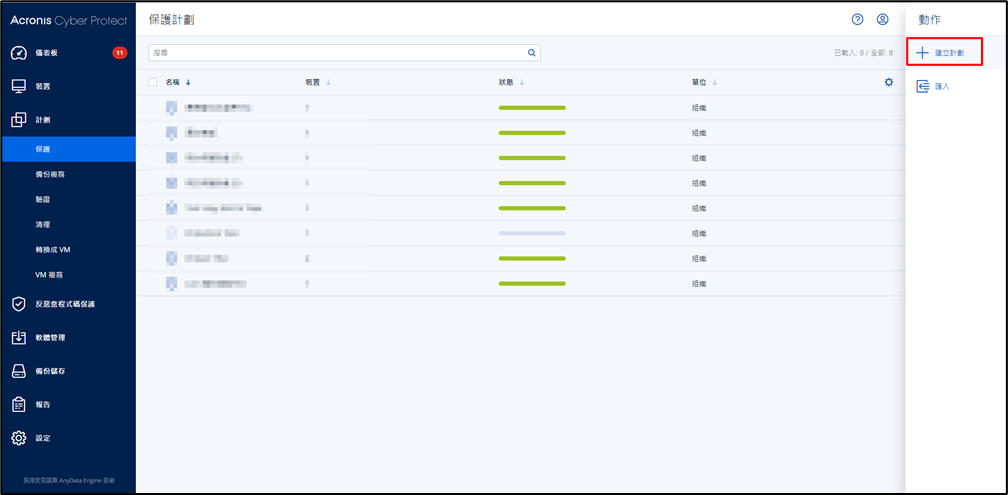
- 進入Acronis主控台點選【計畫】→【保護】→【建立計畫】。
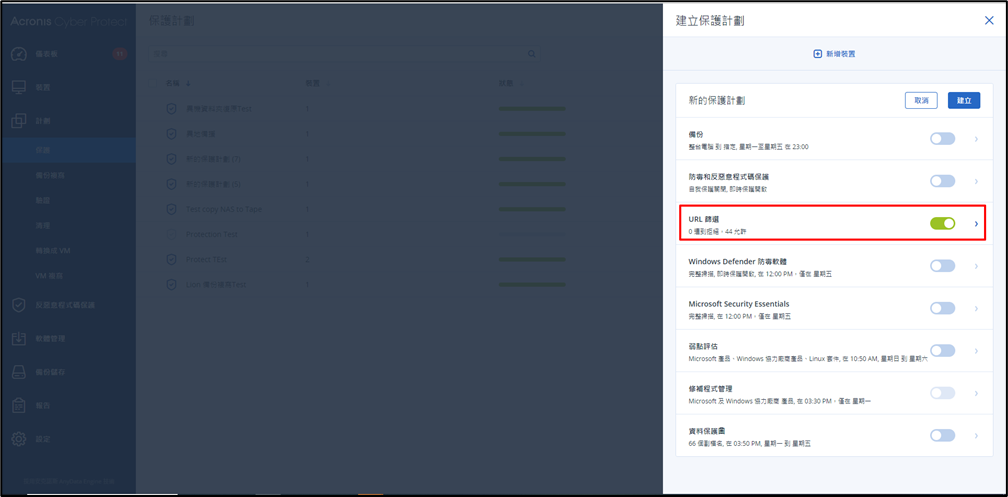
2. 進入計畫後打開【URL篩選功能】。
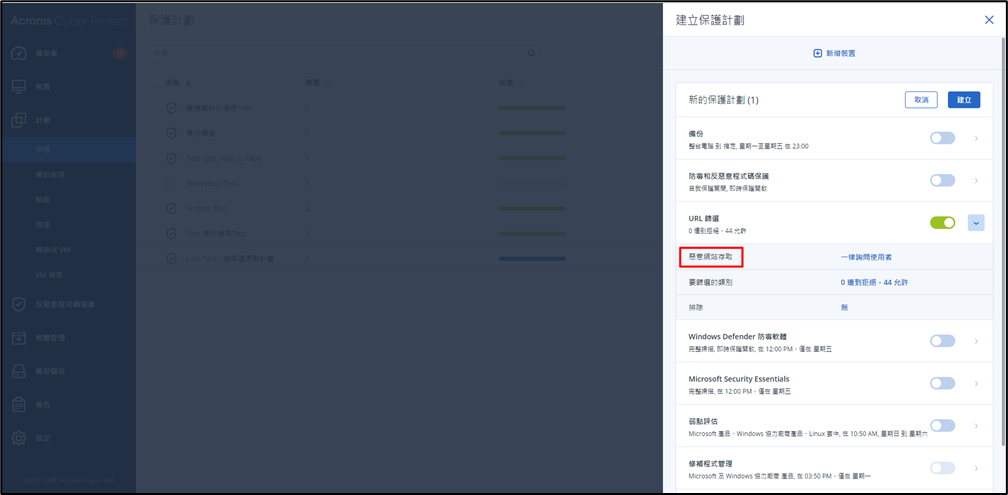
3. 按下右邊的箭頭,調整【惡意網站存取】的選項。
4. 可以選擇偵測到禁用的URL時Acronis應該執行【封鎖】或【一律通知使用者】,選擇完成後點選【完成】。

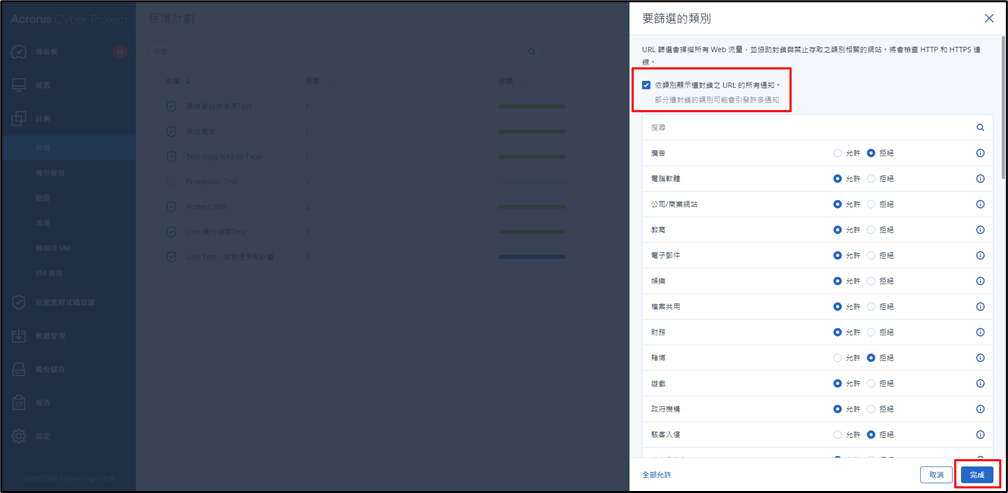
5. 接下來點選【要篩選的類別】,進入後可以勾選【依類別顯示遭封鎖之URL的所有通知】,並且將要禁用的類型點擊【拒絕】,再按【完成】。
6. 點擊【排除】,進入後先在受信任的下方選擇【新增】,
接著在下方欄位新增【信任網站的FQDN(網址全名)或是ip】並打勾。
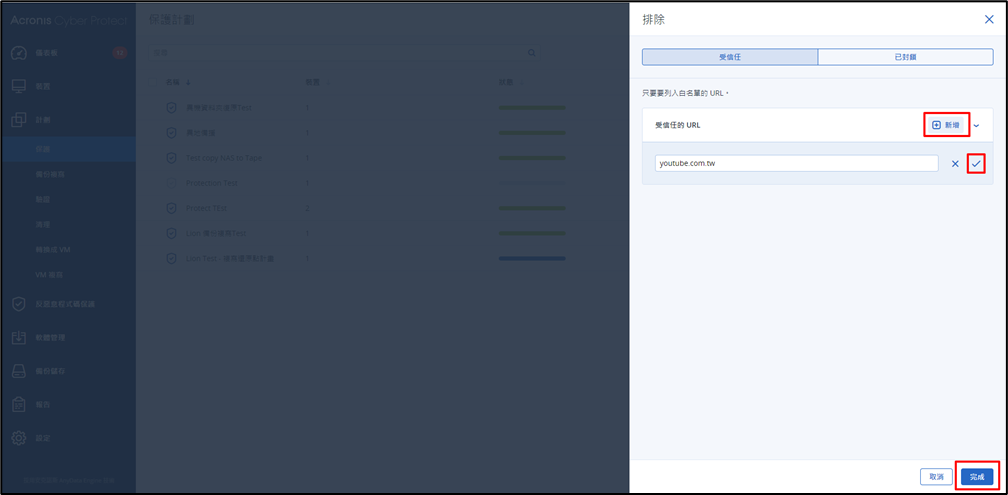
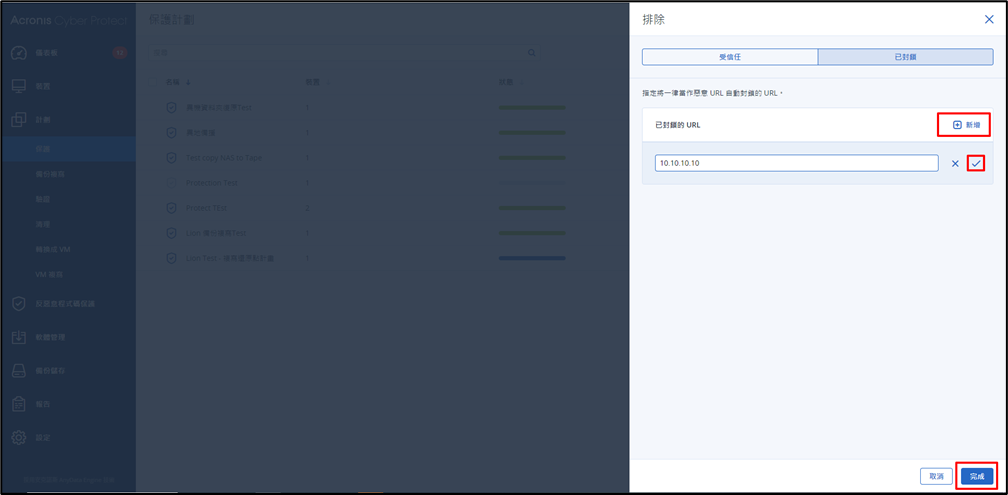
7. 接著按下隔壁已封鎖欄位下方的【新增】,接著在下方欄位新增【欲封鎖的FQDN(網址全名)或是ip】並打勾,點擊【完成】。
8. 回到新建計畫的畫面後點擊【新增裝置】,將要使用URL篩選功能的電腦加入進來(此處加入的裝置必須要身上有裝代理程式方可執行URL篩選功能) 。
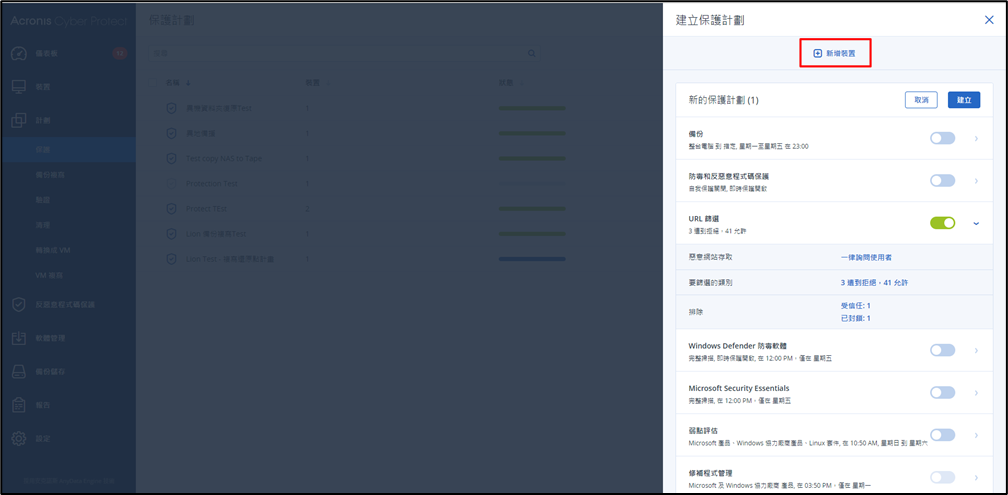
9. 裝置加入後請點擊【建立】,計畫便開始啟用。
