本文適用於以下產品:Acronis True Image 一次性授權、Acronis True Image 訂閱制
說明:
本文適用於 Windows 平台(使用 Acronis for Windows 可開機媒體,包括 WinPE / Linux 格式版本)。Mac 使用者(Acronis for Mac)之可開機媒體為 macOS 專用架構,磁碟辨識與還原方式不同。
當使用 Acronis True Image 可開機媒體執行備份或還原時,可能會遇到程式無法辨識目標電腦的 SSD、HDD、RAID 磁碟,導致無法還原系統或開啟備份位置。本篇文章說明常見原因及排除方式。
一、常見錯誤畫面
- Acronis可開機媒體程式介面顯示:
- 可見外接 USB 磁碟,但內部磁碟未顯示、無法看到內建 SSD 或 RAID 磁碟。
- 找不到磁碟機,請檢查所有的磁碟機已附掛到您的電腦 No disks found. Please make sure that all hard drives are connected properly。
- 未檢測到任何磁碟或磁碟分割區 No hard disk drives detected。
- 無法準備作業。錯誤碼: 7 (常見在 log 檔或進階錯誤報告中)。
- Recovery disk is not found (系統還原時無法定位還原目標)。
- The selected disk contains unsupported structure (選擇的磁碟包含不支援的結構)。
- Cannot find destination drive for recovery (無法找到還原目的磁碟)。
- You must select at least one volume for recovery。
- Cannot continue because the disk is not initialized。
- This version of bootable media does not support the target disk controller。
- 日誌檔與錯誤碼中常見訊息:
- Error code 7 找不到磁碟。
- 0x70001 找不到硬碟控制器,或可開機媒體不支援該磁碟。
- 0x1D0002 磁碟分割表格式錯誤或讀取失敗。
- E000101F4 Acronis 無法初始化磁碟控制器。
二、問題原因說明

三、排除方式
- BIOS 設定建議檢查
設定項目 建議值
SATA Mode AHCI(若設定為 RAID,需搭配 RST 驅動)
Secure Boot 關閉
Fast Boot 關閉
UEFI / Legacy 視系統映像格式調整(GPT→UEFI / MBR→Legacy)
- 建議優先使用Acronis WinPE 可開機媒體(詳見製作Acronis WinPE 可開機媒體)
- WinPE 媒體提供更佳的驅動支援與相容性,可透過下列步驟製作:
- 下載並安裝:Windows ADK、Windows PE 附件。
- 系統介面下使用Acronis工具 Acronis Media Builder 建立 WinPE。
- 建議加入必要驅動程式,可透過 WinPE 製作畫面中的「Add drivers」功能匯入。
- 手動附加驅動程式(限Acronis WinPE可開機媒體環境)
- 若製作時未附加驅動程式,也可於開機後在開機後進入 Acronis 主介面時,透過內建工具功能→開啟命令提示字元(Command Prompt / CMD)或Open Command Shell,輸入下列命令手動載入驅動程式:
drvload X:\driverfolder\iaStorAC.inf
X:\DriverFolder\:應替換成實際驅動程式所在的 USB 或目錄路徑
-
- 可先用 notepad → 開啟檔案選單(將 檔案類型 改為「所有檔案*.*」) → 尋找該目錄路徑記下完整路徑後再回到CMD 執行載入驅動程式。
notepad
-
- 再回到 Acronis WinPE可開機媒體畫面重新偵測磁碟執行備份還原作業。
**驅動需要包含 .inf、.sys、.cat 等相關檔案在同一資料夾。
**若 drvload 執行錯誤,系統會提示「無法載入驅動程式」或「指定檔案無效」。
- 使用 Acronis Survival Kit:若原先使用 Acronis 建立Acronis Survival Kit(包含備份與驅動),開機時會帶有系統原有驅動。
- 進階診斷方式(Acronis Linux格式開機媒體)檢查磁碟是否被系統偵測:
- 若使用的是 Acronis Linux格式開機媒體,可透過以下方式開啟命令列診斷:
- 開機後於鍵盤按下 Ctrl + Alt + F2 切換至命令列模式
- 執行以下命令確認磁碟是否被系統偵測:
lsblk
fdisk -l
dmesg | grep -i “sd\|nvme”
-
- 若無任何磁碟顯示,請返回 BIOS 檢查儲存控制器是否設為 RAID,或改用 WinPE 可開機媒體並載入驅動程式。
四、驗證是否為 Linux 或 WinPE 格式開機媒體
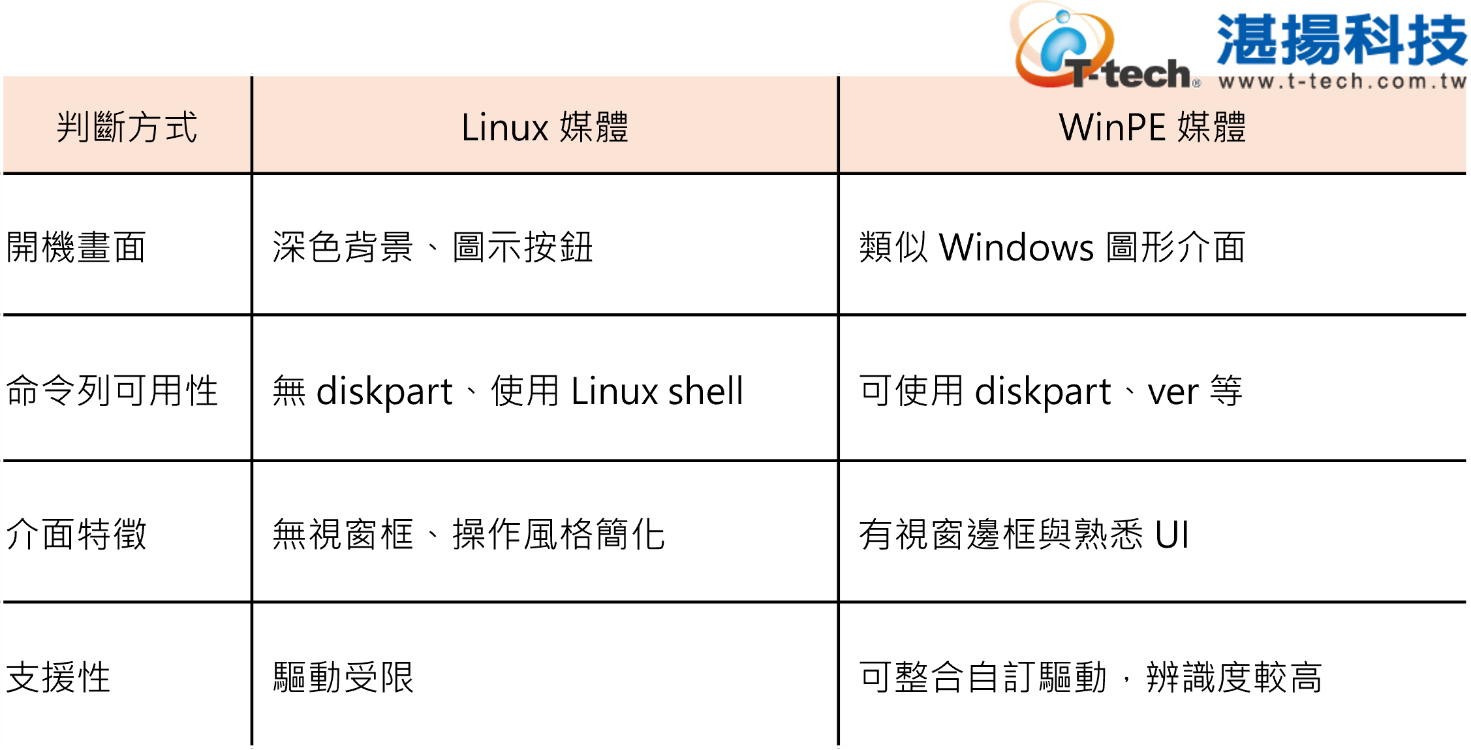
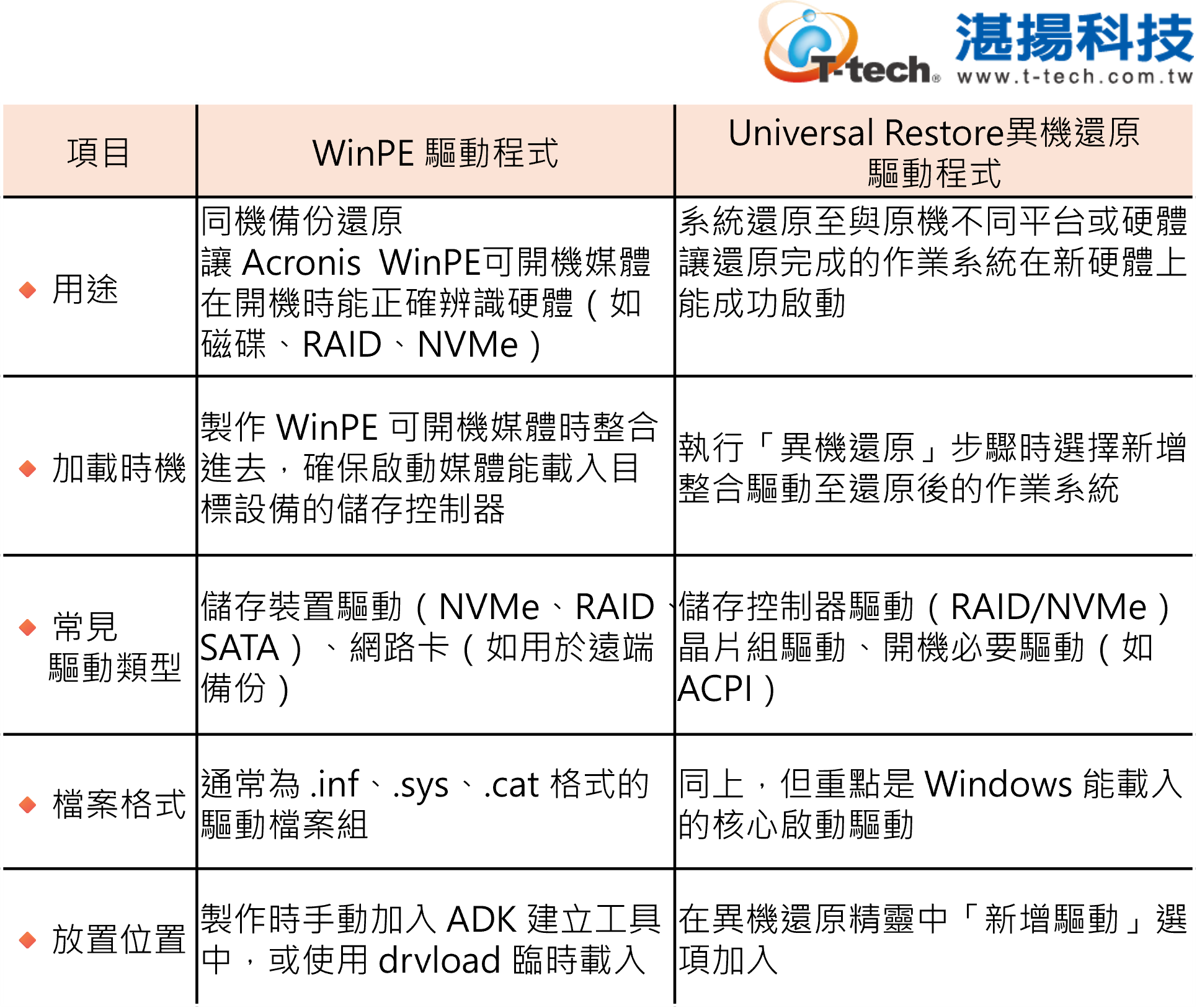
五、驅動程式在製作WinPE可開機媒體與異機還原(Universal Restore)中附加的差異
兩者都可以從另一個 USB 裝置讀取與匯入,但使用方式和步驟不同。
WinPE 可讀取另一個 USB 裝置的驅動(用於開機時偵測硬碟),使用CMD命令列 drvload 指令手動載入驅動;Universal Restore 異機還原是在系統已成功還原後,為了能在新硬體啟動,需要注入適當驅動,從另一 USB 匯入驅動,整合進還原系統的 Windows 驅動庫,供啟動時載入。。
六、參考連結
- Acronis 可開機媒體類型
https://care.acronis.com/s/article/1537-Acronis-Bootable-Media?language=en_US - Acronis 指南、檢查您的 Acronis 可啟動媒體是否辨識 SSD
https://www.acronis.com/en-us/support/documentation/ATI2025/#35426.html - Acronis True Image:Acronis Linux格式開機媒體體無法看到內部 SSD
Acronis Linux格式開機媒體體不支援英特爾快速儲存技術(沒有英特爾 RST 控制器的驅動程式)。
https://care.acronis.com/s/article/73580-Draft-Acronis-True-Image-Linux-media-doesn-t-see-internal-SSD?language=en_US - 未偵測到 HDD、RAID 或 NIC
https://care.acronis.com/s/article/45330-Acronis-Bootable-Media-Does-Not-Detect-HDD-RAID-or-NIC?language=en_US