本文適用於以下產品:Acronis Cyber Protect (ACP) 16 / Acronis Cyber Backup、Acronis Cyber Protect Cloud (ACPC)
功能說明:
本教學說明如何在Windows安裝 Acronis Agent 和管理伺服器的裝置上,調整各項服務產生的日誌檔案設定,包括單一檔案的最大容量、最多保留幾份,以及最低剩餘磁碟空間等。這可用於避免日誌佔用過多磁碟空間,或延長日誌保存時間以利日後分析與除錯。
- 調整 Acronis Managed Machine Service 的日誌保存與容量設定:
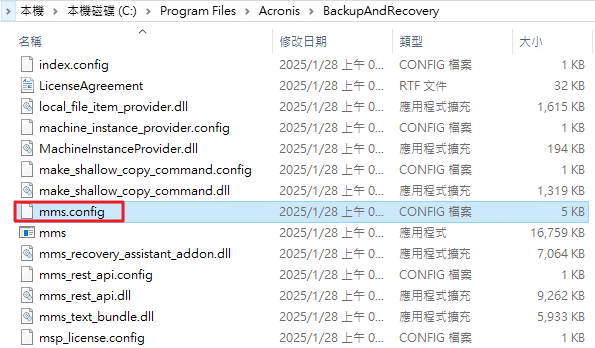
在Windows安裝 Acronis管理伺服器的裝置,開啟 mms.config 設定檔:
C:\Program Files\Acronis\BackupAndRecovery\mms.config
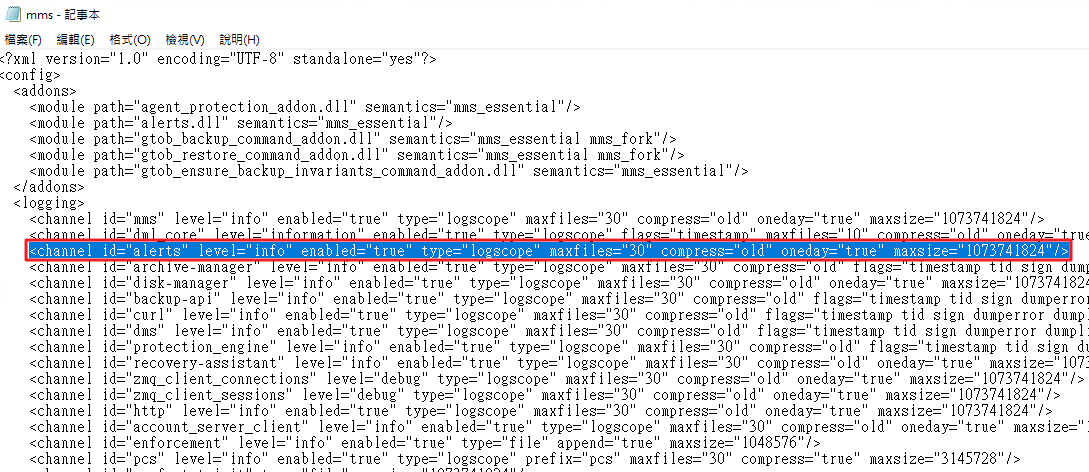
2. 在設定檔中找到以下要修改的區塊,並調整下列參數:
<channel id=”alerts” level=”info” enabled=”true” type=”logscope” maxfiles=”30″ compress=”old” oneday=”true” maxsize=”1073741824″/>
maxfiles:最多保留幾份日誌檔案,預設為30份。
maxsize:每份日誌檔案的最大大小(byte),預設為1GB。
修改完成後,請儲存檔案。
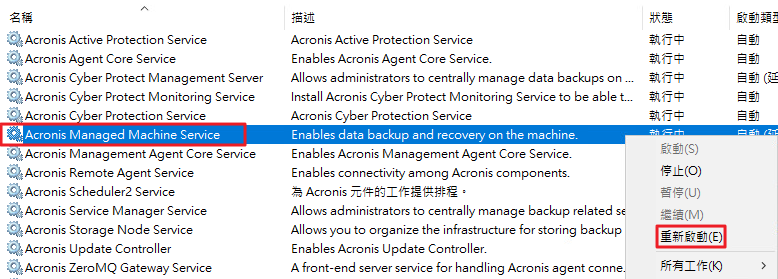
3. 重新啟動Acronis Managed Machine Service服務讓設定生效。
4. 調整 Acronis Agent 的日誌保存與容量設定:
在Windows安裝 Acronis Agent的裝置,開啟atp-agent.yaml:
C:\ProgramData\Acronis\Agent\etc\atp-agent.yaml
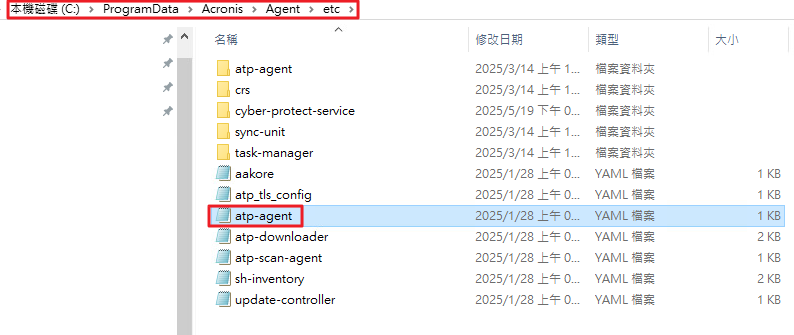
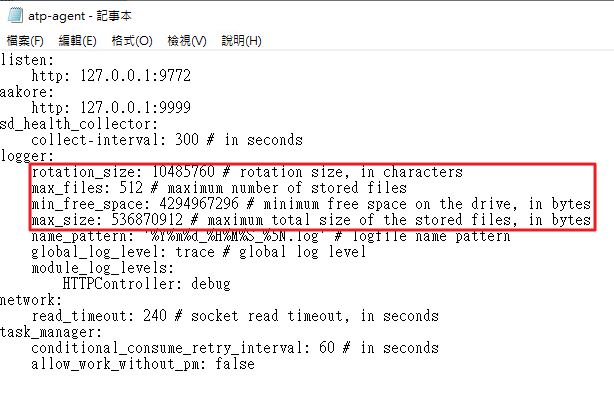
5. 調整下列參數以符合你對日誌空間與保留的需求:
rotation_size:單一日誌檔案最大長度(byte)。
max_files:最多保留幾份日誌檔案。
min_free_space:保留磁碟最小可用空間(byte)。
max_size:所有日誌總容量上限(byte)。
修改完成後,請儲存檔案。
-
- rotation_size建議為 max_size ÷ max_files。
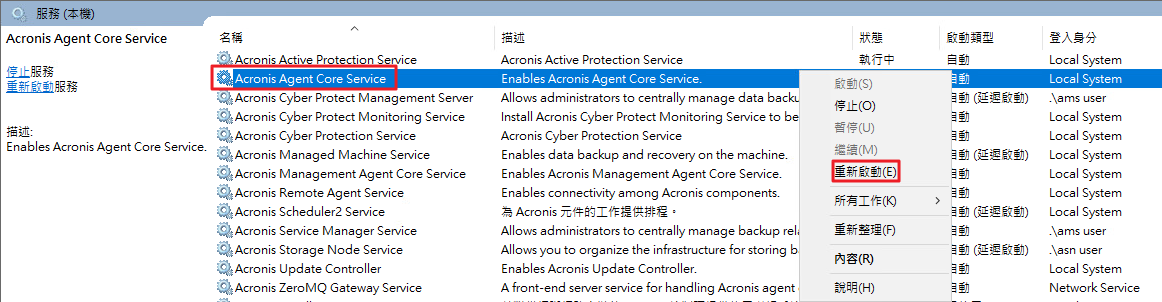
6. 重新啟動Acronis Agent Core Service服務讓設定生效。