本文適用於以下產品:F-Secure Total、F-Secure Internet Security、F-Secure ID Protection、F-Secure VPN
功能說明:
行動裝置使用芬-安全F-Secure APP,會經由Play Store、Apple Store 線上商店檢查提醒更新,但亦可能因行動裝置環境設定影響自動更新無法發揮作用。
本文說明芬-安全F-Secure應用程式於行動裝置未自動更新排除方式,使其正常運作自動更新。因廠牌、作業系統、裝置環境設定各有差異,建議參考芬-安全設定及所持有的行動裝置指南進行調整,(文內參考圖示請參考相近位置功能,無法代表各廠牌行動裝置固定名稱)
注意:此文所述步驟可能會因所使用的小米設備型號版本有異。可配合參閱裝置設備文件以取得更詳細的說明。
- 檢查行動裝置上應用程式版本:
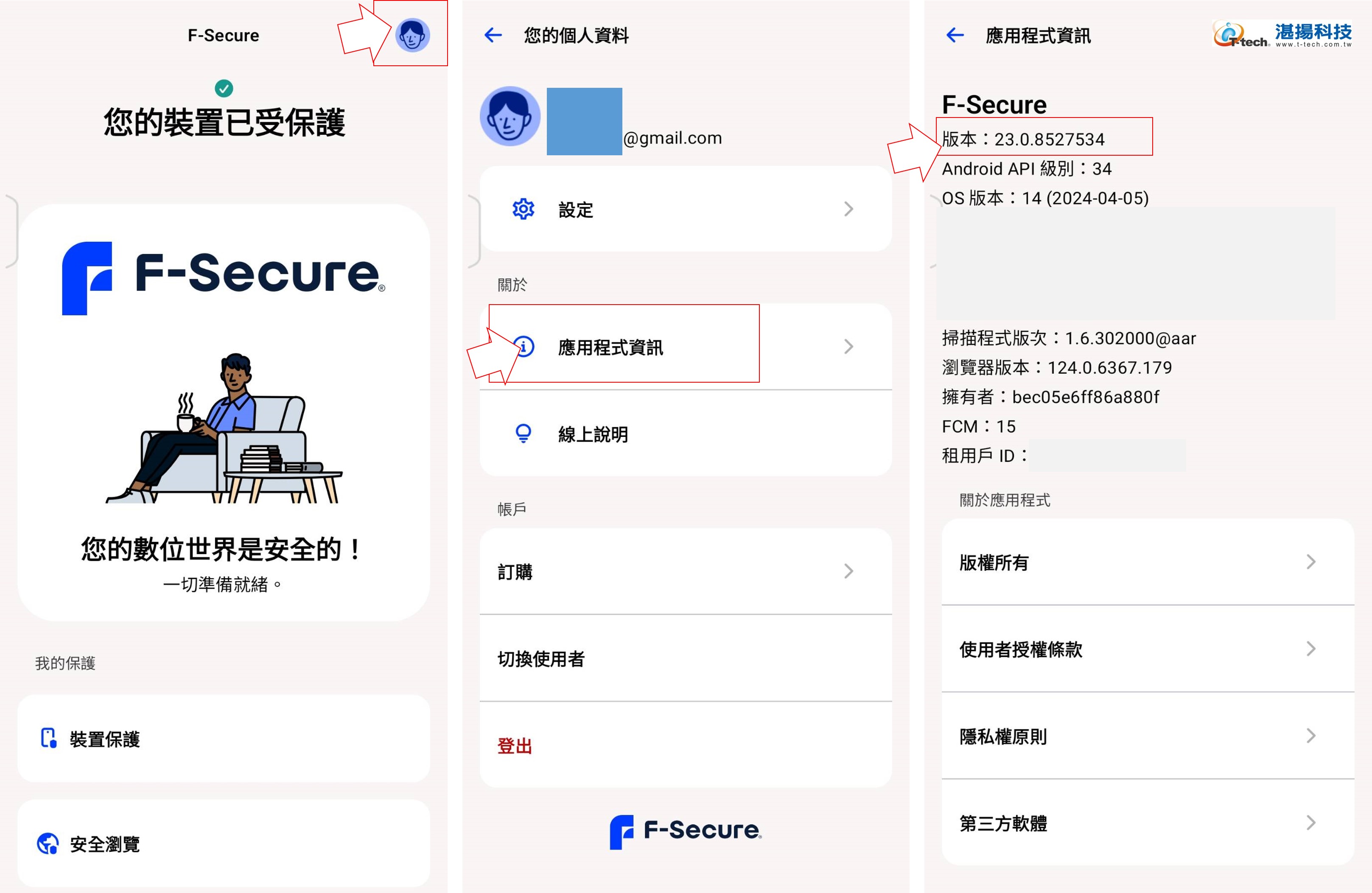
- 在芬-安全F-Secure應用程式中,點選右上方【用戶圖示】。點選【關於和幫助】或【應用程式資訊】,可見版本號。
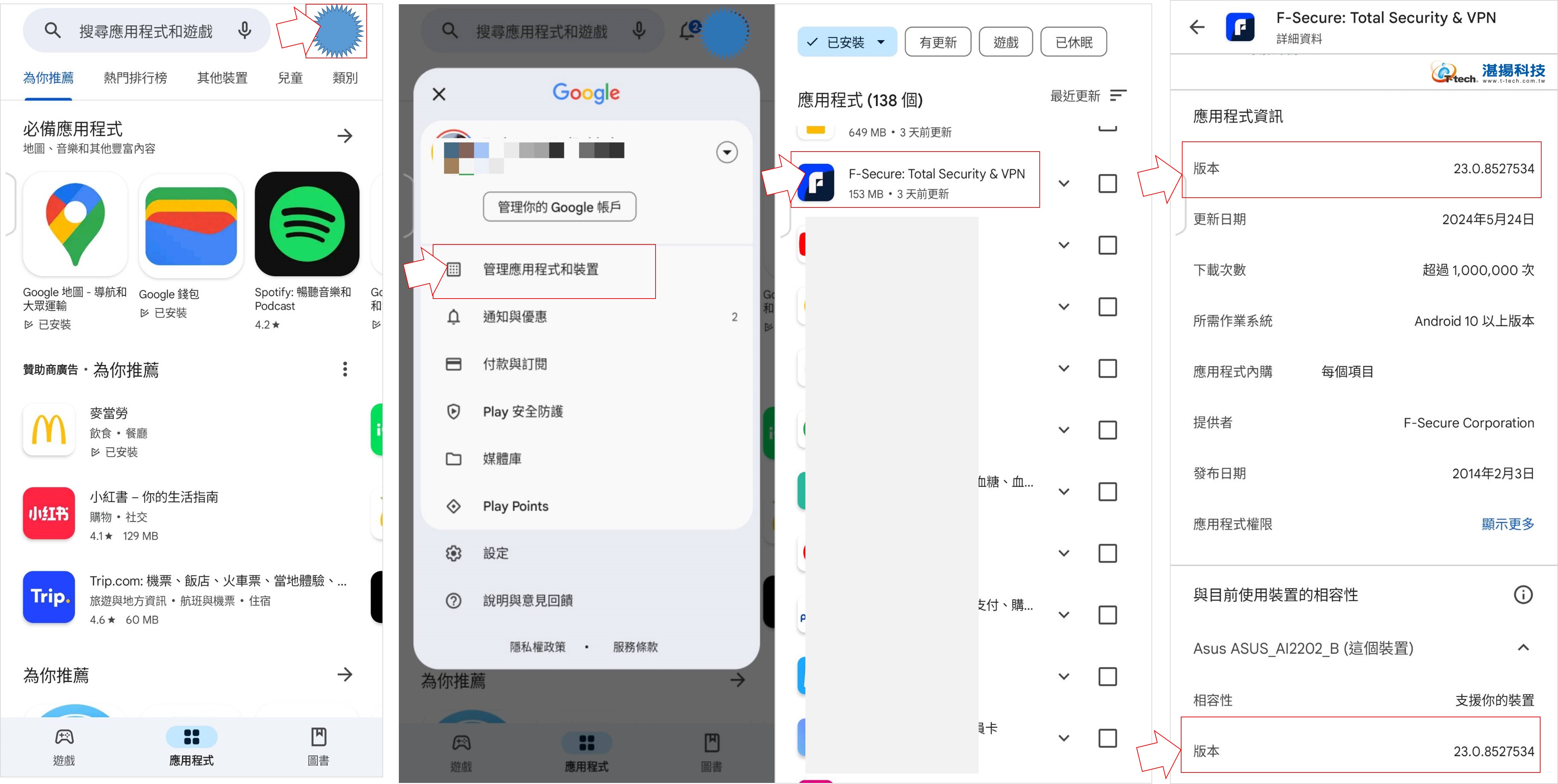
- 在Google Play商店或Apple Store 線上商店中,點選右上方【用戶圖示】,點選【管理應用程式】
- 調整行動裝置設定
行動裝置因廠牌、作業系統、裝置環境設定各有差異,建議參考芬-安全設定及所持有的行動裝置指南進行調整,(參考圖示僅能參考相近功能,無法代表一定設定名稱),例如小米作業系統(MIUI)的積極電池管理,設備可能會在未經用戶同意的情況下關閉應用程式。這會使裝置不受F-Secure 應用程式保護,因為防毒、應用程式控制等功能無法運作。F-Secure 應用程式可能會提醒一些需要調整的設定(也有可能無法顯示提醒)。
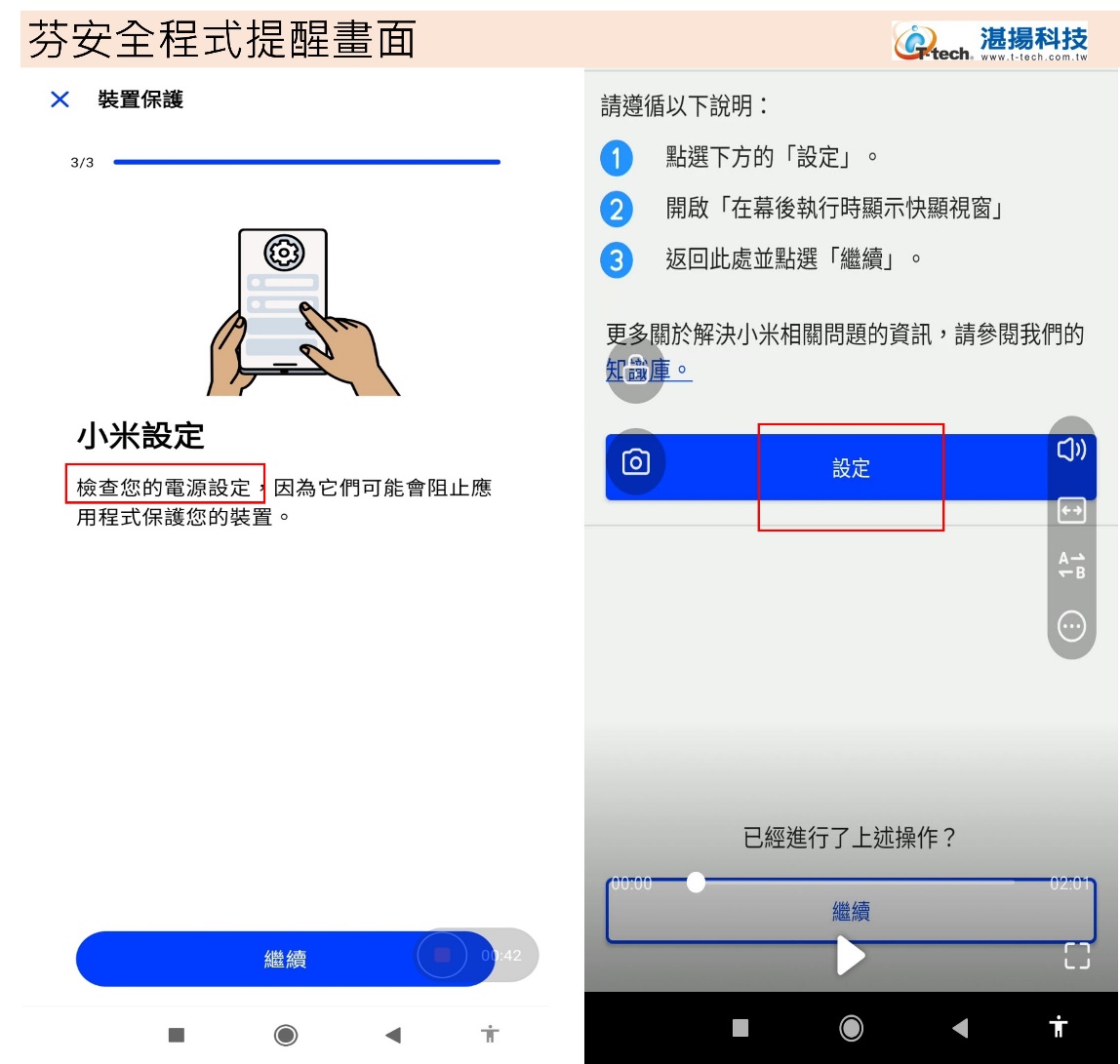
為了防止行動裝置內部設定而自動關閉芬-安全F-Secure應用程式程序,需要注意啟用程式的自動啟動選項:開啟【系統設定】並點選芬-安全F-Secure應用程式進入程式背景設定,滑動開啟【自動啟動】。
例如小米手機上預設阻止程式從背景後台啟動活動,因此芬-安全F-Secure應用程式需要小米設備的特定權限才能限制孩子的設備使用並使警報正常工作。
注意:小米裝置可能因每次作業系統更新又自動更改設定,將再如上述說明設定再次無法發揮作用,亦可查看其他應用程式社區對於小米裝置討論如何在小米裝置中保持應用程式開啟:https://dontkillmyapp.com/xiaomi。
請確認以下設定是否影響芬-安全F-Secure應用程式無法完整運作或更新:
- 開啟裝置系統設定,並找到芬-安全F-Secure應用程式。
- 確認自啟動、其他權限、通知管理、省電策略等功能設定內容,允許芬-安全F-Secure應用程式在背景運行並顯示彈出視窗。


(參考圖示僅能參考相近功能,無法代表一定設定名稱)
- 清除快取亦可加快版本更新
在行動裝置>設定>應用程式中找到Google Play商店、APP STORE及GOOGLE PLAY服務等處,清除快取後再次開啟F-Secure應用程式,亦可能重新觸發偵測芬-安全F-Secure應用程式版本更新。(如無更新或無關閉商店的更新提示,亦可等待芬-安全F-Secure應用程式稍後2-3天提醒更新程式)

- 仍有疑問時可尋求原廠支援方式
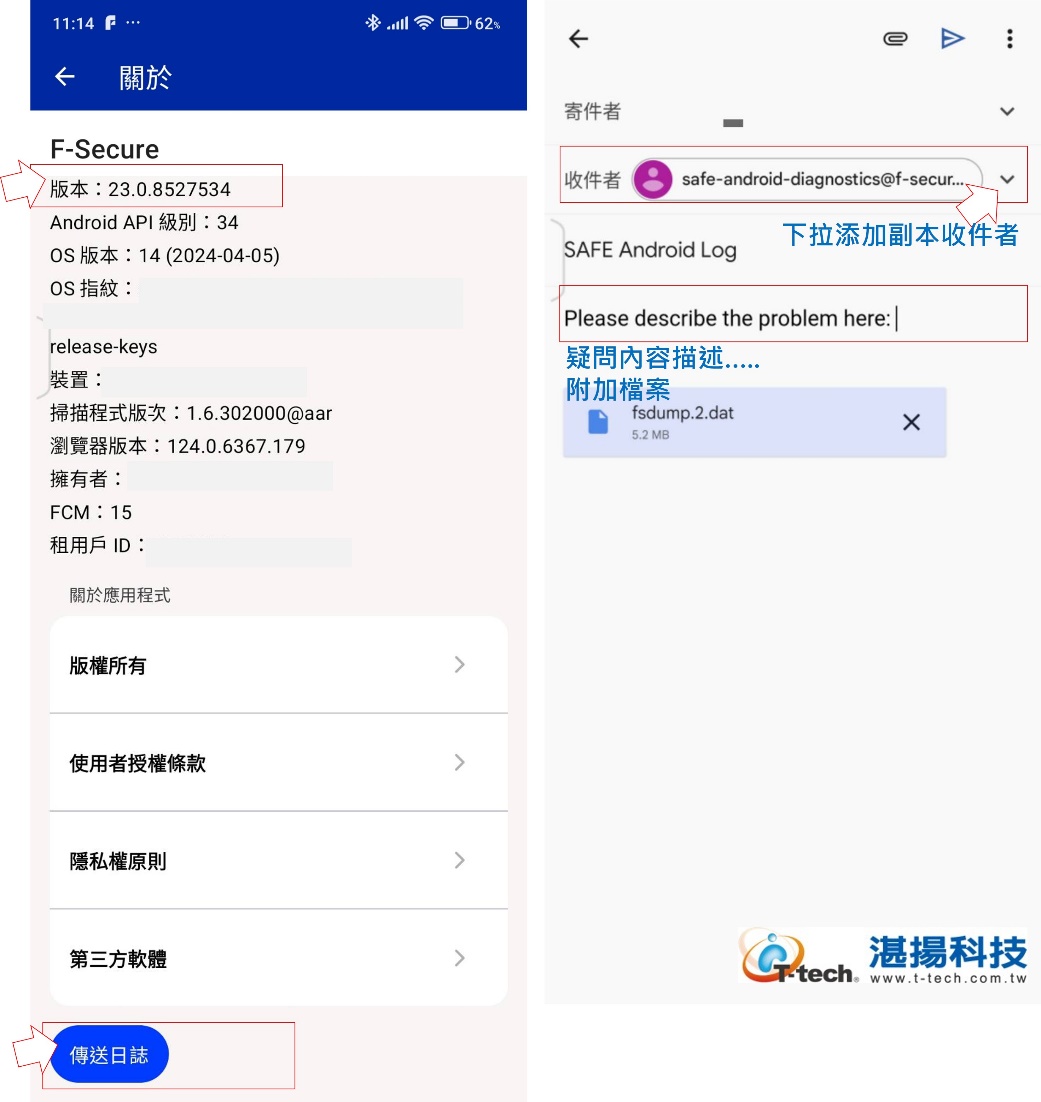
行動裝置有關芬-安全F-Secure應用程式疑問時,請將相關疑問進行截圖並發送日誌文件請求芬-安全F-Secure支持:
- 打開芬-安全F-Secure應用程式,選擇右上角的個人資料圖示 。
- 選擇【關於和幫助】或,找到【關於F-Secure應用程序.】,顯示有關產品的各種信息。(可能會因芬-安全F-Secure版本更新,位置及選項名稱略有差異)
- 點選【傳送(發送)日誌】。
若未看到【傳送日誌】按鈕,可嘗試於版本號處連續點選數次,直到顯示送出日誌功能。 - 將自動開啟預設電子郵件應用程序並開啟新郵件,已預先填入芬-安全F-Secure為收件人內容並附加日誌檔案。
- 郵件內文中可提供較詳細地問題文字描述並將相關截圖、日誌檔案夾待於信件發送給芬-安全F-Secure支持。(可副本給自己信箱留存紀錄)
- 等候芬-安全F-Secure支持專員與您聯繫。
部分參考來源F-Secure論壇文章:https://community.f-secure.com/internet-security-en/kb/articles/8599-setting-up-your-xiaomi-device-to-work-properly-with-the-security-app